📄 如何使用扫描功能?|一键获取电子版文件
📌 适用场景:将纸质文件扫描为电子版,并在电脑上快速查看
⏱ 预计耗时:2 分钟
🎯 你将学会:
- 在打印机上发起扫描任务
- 将扫描文件发送到自己的账号
- 在电脑端查看和保存扫描文件
📌 扫描全流程概览
整个扫描过程分为三个阶段,按顺序操作即可:
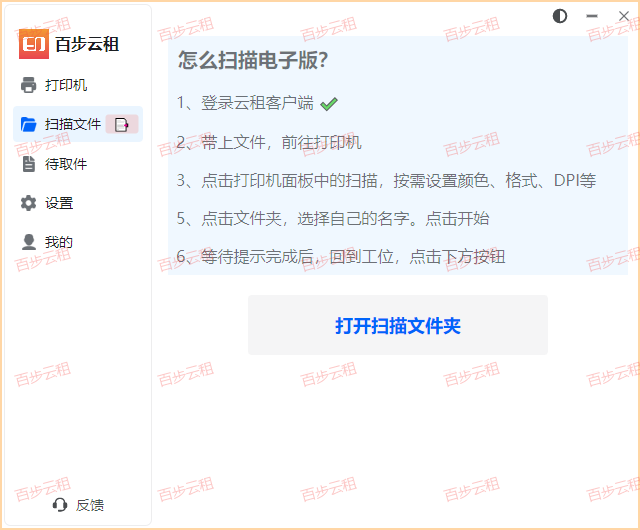
第一步:在电脑上登录百步云租客户端
确保你已在办公电脑上:
- 安装并启动「百步云租客户端」
- 使用你的账号成功登录
✅ 登录后,系统会为你创建专属的扫描接收通道,打印机才能将文件发送给你。
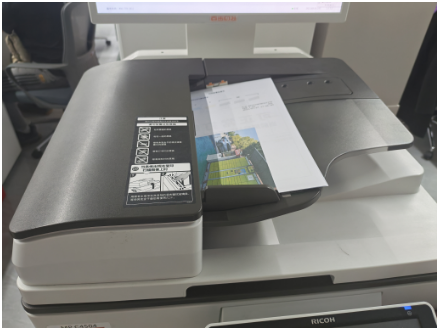
第二步:将纸质文件放在打印机扫描区
前往办公室打印机,打开扫描仪盖板(或使用自动进稿器),将文件正面朝下放置在玻璃板上。
第三步:在打印机面板设置扫描选项
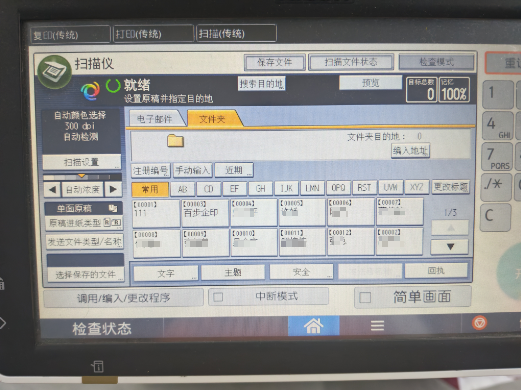
在打印机触摸屏上:
- 点击【扫描】或【扫描到】功能
- 根据需要调整设置(如:分辨率、颜色模式、文件格式 PDF/图片)
- 点击【文件夹】或【我的文件夹】选项卡
- 在用户列表中找到并点击你自己的名字(即登录账号的姓名)
- 确认后点击【开始】或【扫描】按钮
第四步:回到电脑,查看扫描文件
扫描完成后,立即返回电脑:
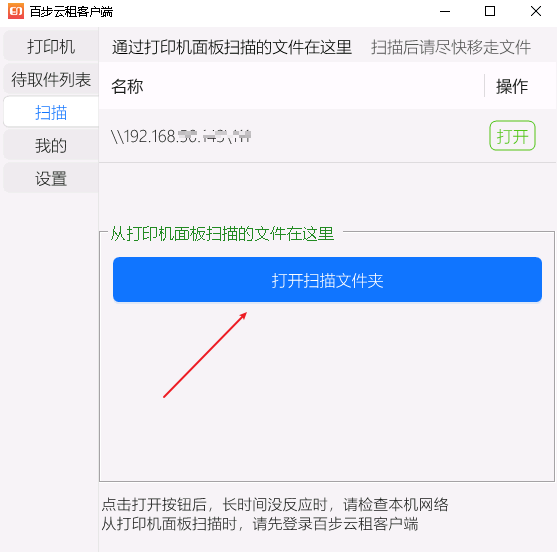
- 在百步云租客户端左侧菜单中,点击 「扫描文件」
- 点击页面中的 【打开扫描文件夹】 按钮
✅ 系统将自动打开本地扫描文件夹,你刚刚扫描的电子文件已保存在此!
💡 文件格式
扫描之前检查设置,颜色、分辨率、图片或者者 PDF?
你可以在电脑上直接重命名、复制或打印该文件。
❓ 扫描文件没出现?试试这些方法
- 检查是否选错名字?确保在打印机上选择了自己的账号姓名
- 文件夹为空?点击【刷新】或等待 10 秒再打开
- 提示“无法连接”?检查电脑与打印机是否在同一局域网
- 客户端未运行?请确保百步云租客户端正在运行(托盘图标可见)
- 请先在电脑登录百步企印客户端,然后重新扫描请在托盘区右键退出百步云租客户端,然后重新打开并登录,继续扫描
⚠️ 注意:
扫描文件默认保存在本地,关闭电脑或清理缓存可能导致文件丢失,建议及时复制到其他位置。
✨ 使用小贴士
- 支持多页扫描:连续放置文件,部分打印机支持自动连续扫描
- 可批量操作:一次扫描多个文件,系统会生成多个独立文件
- 隐私安全:只有你本人才能查看自己的扫描文件,他人无法访问
- 快捷访问:可将“扫描文件夹”固定到“此电脑”以便快速打开
🔗 相关教程:
📞 客服支持
如果多次尝试仍无法收到扫描文件,请:
- 截图“扫描文件夹”内容
- 记录打印机型号和扫描时间
- 点击客户端【设置】→【联系客服】提交问题
✅ 本教程适用于:百步云租客户端 v2.0+ | 更新时间:2025年4月