🔐 如何登录「百步云租客户端」?
📌 适用场景:安装完成后,首次登录使用百步云租服务
⏱ 预计耗时:1 分钟
🎯 你将学会:
- 使用账号密码登录
- 使用微信扫码快速登录
- 理解设备自动关联机制
- 处理“设备名称或IP冲突”提示
第一步:启动百步云租客户端
双击桌面快捷方式或在“开始菜单”中打开「百步云租客户端」。
启动后,将自动进入登录界面:
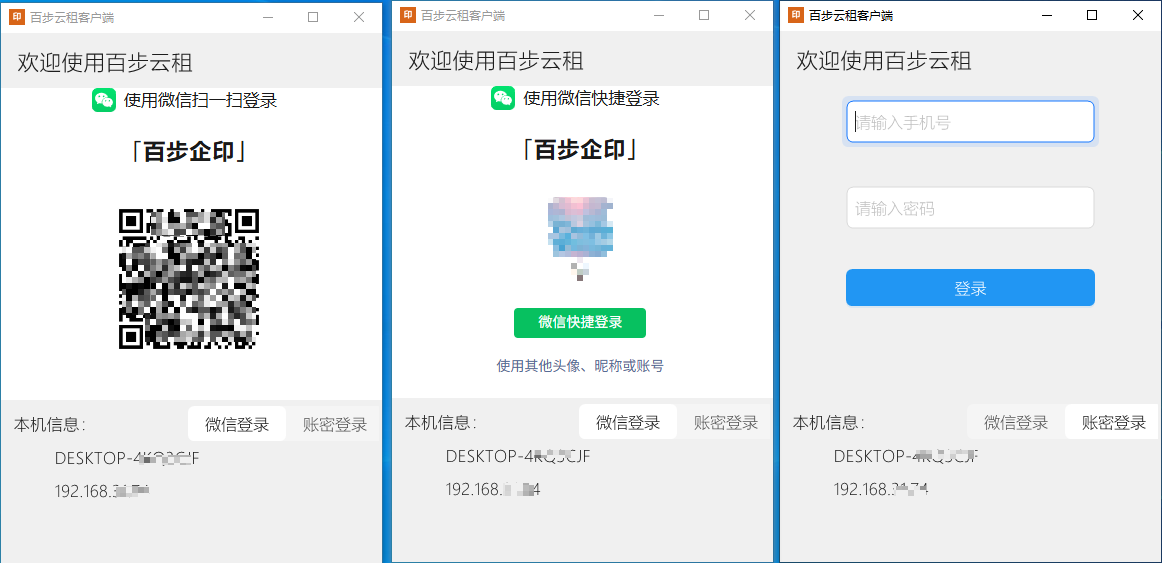
📌 可以看到有“微信登录”和“账密登录”两个选项。 如果您的电脑同时登录了微信,则会看到快捷登录选项,这是微信提供的,更方便哦
第二步:选择登录方式
百步云租支持两种登录方式,任选其一:
✅ 账号密码登录
- 点击【账密登录】
- 输入你的注册手机号
- 输入登录密码
- 点击【登录】
✅ 微信扫码登录
- 点击【微信登录】
- 使用手机微信扫描二维码
- 在微信中确认登录
- 确认后自动登录成功
💡 小贴士:
- 如果拥有多个微信,别选错哦
- 请使用管理员审核通过的账号登录,没有账号请先联系管理员
第三步:系统自动关联你的设备
登录成功后,客户端会自动执行以下操作:
- 获取当前电脑的 计算机名称(如:LAPTOP-ABC123)
- 读取本机的 局域网IP地址(如:192.168.1.105)
- 将这些信息与你的账号进行 自动绑定
📌 这是为了在后续打印时,能准确识别是哪台电脑发起的打印任务。
第四步:如果出现设备冲突提示
在某些情况下,系统会弹出提示:
⚠️ 检测到设备冲突
当前局域网内已存在相同计算机名称或IP地址的设备,请修改后重新登录。
为什么会发生?
- 同一网络中有两台电脑使用了相同的计算机名(如都叫“User-PC”)
- IP地址被重复分配(常见于DHCP冲突)
- 旧设备未退出,新设备尝试登录
✅ 解决方法如下:
🔧 修改计算机名称(推荐)
- Windows:设置 → 系统 → 关于 → 重命名此电脑
- Mac:系统设置 → 通用 → 共享 → 修改“电脑名称”
- 输入一个唯一名称(如:张三的笔记本)
- 重启电脑后重新登录客户端
🌐 修改IP地址(可选)
联系网络管理员或重启路由器,获取新的IP地址,或手动设置静态IP。
例如:将 192.168.1.105 改为 192.168.1.106
第五步:成功登录,进入主界面
当设备信息无冲突后,客户端将自动跳转至主界面,包含以下菜单:
- 🖨️ 打印机
- 🖨️ 待打印表件
- 📄 扫描
- 💻 我的
- ⚙️ 设置
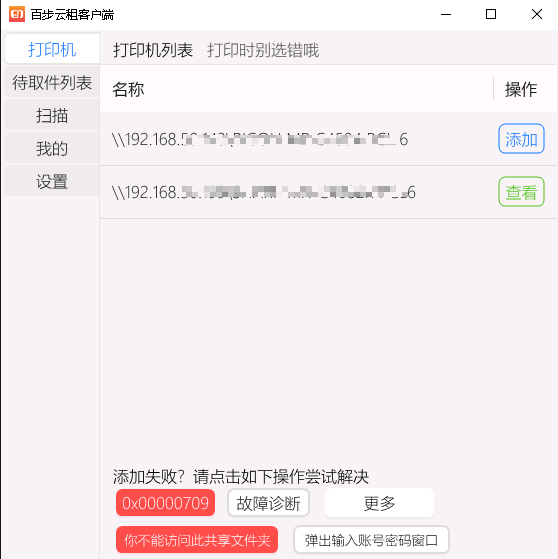
✅ 恭喜!你已成功登录,可以开始使用扫码打印、扫描等功能了!
💡 温馨提示
- 登录后设备自动绑定,无需手动操作
- 更换电脑或重装系统后,需重新登录并绑定新设备
- 支持多设备登录
- 开机启动功能可在【设置】中开启,避免每次手动启动
🔗 下一步教程:
❓遇到问题?
- 登录失败?检查账号密码或网络连接
- 微信扫码无反应?确认手机微信已登录,且网络正常
- 总是提示设备冲突?请确保每台电脑有唯一的名称和IP
- 无法修改计算机名?需管理员权限,请联系IT支持
📞 客服支持:请在公众号内点击联系客服
✅ 本教程适用于:百步云租客户端 v1.1+ | 更新时间:2025年7月