第一步:打开文件并点击【打印】
在电脑上打开你需要打印的文件(如 Word、PDF、PPT 等),然后:
- 点击菜单中的 【打印】(或按 Ctrl+P)
- 在打印机列表中,务必选择你已添加的百步云租打印机
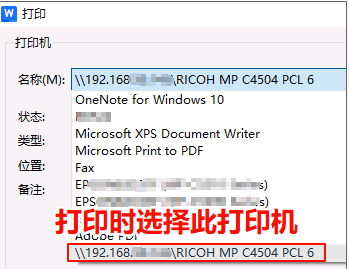
⚠️ 重要提醒:
请确认选择的是你在「打印机列表」中添加的那台打印机,
不要选错成其他本地或网络打印机,否则无法进入扫码流程!
📌 适用场景:在电脑上提交打印任务,到打印机前扫码取件
⏱ 预计耗时:1 分钟(操作)+ 随时取件
🎯 你将学会:
整个过程分为三步,安全高效,避免错拿、漏打:
① 电脑提交
选择打印机 → 点击打印
② 手机扫码
微信扫打印机二维码
③ 选择打印
点击【立即打印】或【取消】
在电脑上打开你需要打印的文件(如 Word、PDF、PPT 等),然后:
⚠️ 重要提醒:
请确认选择的是你在「打印机列表」中添加的那台打印机,
不要选错成其他本地或网络打印机,否则无法进入扫码流程!
确认设置无误后,点击【打印】按钮。
✅ 此时:
你可以继续提交多个文件,稍后统一处理。
带上手机,走到打印机前:
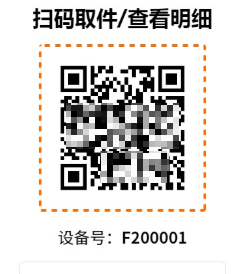
进入小程序后,你会看到自己的待取件文件列表,包括:
点击 【立即打印】 按钮,打印机将开始输出。
如果某个文件不需要打了,点击 【删除】,该任务将从列表中移除,不会打印。
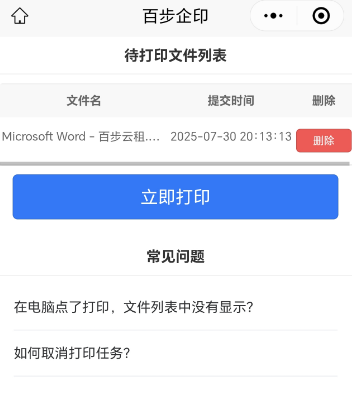
✅ 打印完成后,文件会从列表消失(或标记为“已打印”)。
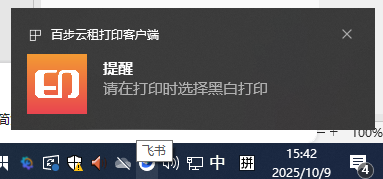 由于管理员设置了打印权限限制,您的账号暂不支持彩色打印。
🔗 相关教程:
如果多次尝试仍无法扫码打印,请:
✅ 本教程适用于:百步云租客户端 v2.0+ | 更新时间:2025年10月