🖨️ 如何添加打印机?|一键连接共享打印机
📌 适用场景:在“打印机列表”中添加局域网内已共享的打印机
⏱ 预计耗时:1 分钟
🎯 你将学会:
- 通过百步云租客户端快速添加共享打印机
- 理解弹出的帮助窗口提示
- 使用底部“一键修复”按钮解决常见错误
第一步:进入「打印机列表」页面
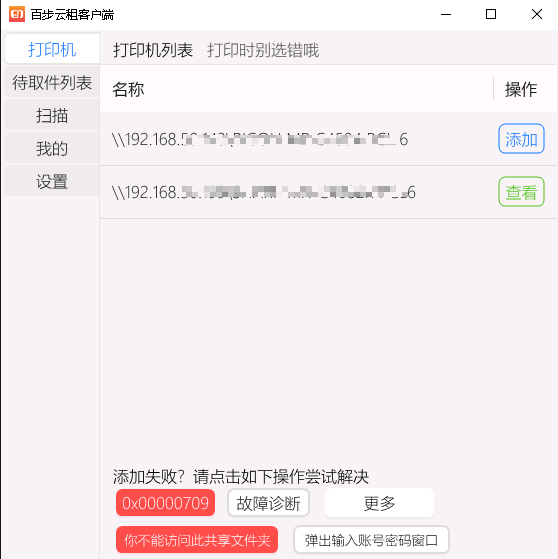
登录客户端后,点击左侧菜单栏的 「打印机」。
你将看到当前可添加的打印机列表(由系统自动发现)。
第二步:点击【添加】按钮
找到你想添加的打印机,点击其名称右侧的 【添加】 按钮。
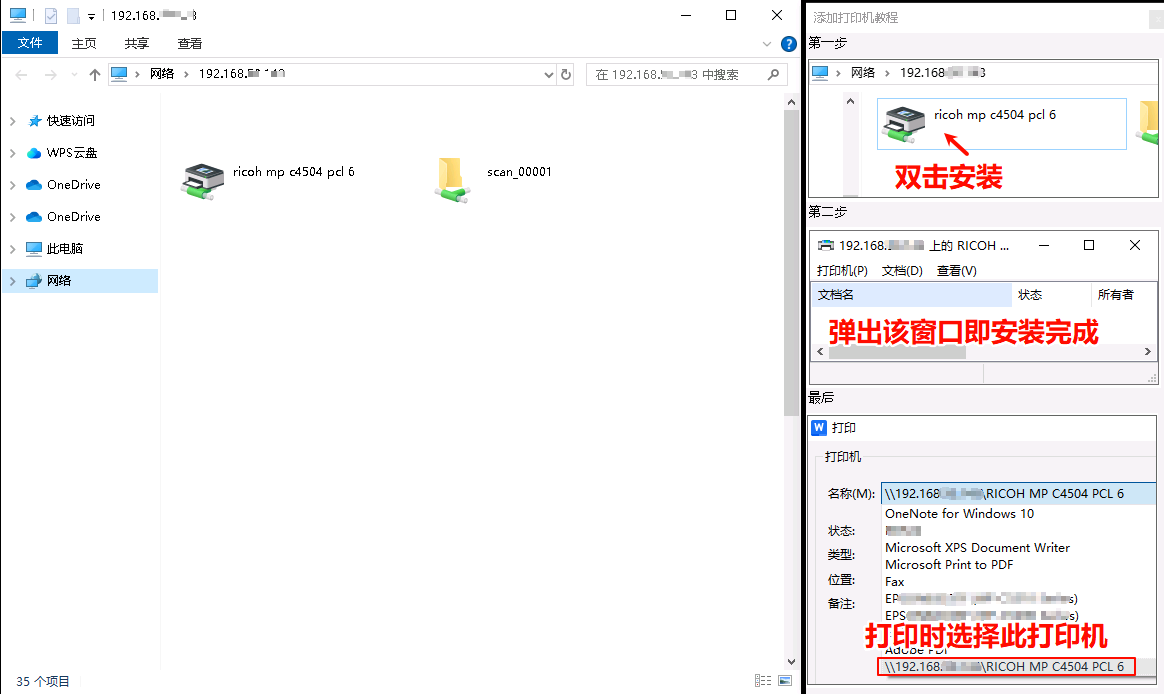
系统将自动弹出 Windows 共享文件夹窗口,显示该打印机的共享路径。
第三步:查看右侧弹出的帮助提示
在共享文件夹弹出的同时,百步云租客户端会在其右侧自动停靠一个帮助小窗口,提示你:
💡 请先双击打印机名称,完成安装
不要关闭此窗口,按提示操作即可。
这个提示是为了防止用户误操作,确保你先安装打印机驱动。
第四步:双击打印机名称完成添加
在弹出的共享文件夹中:
- 找到以打印机型号命名的图标(如:Ricoh MP C4504 PCL6)
- 双击该打印机名称
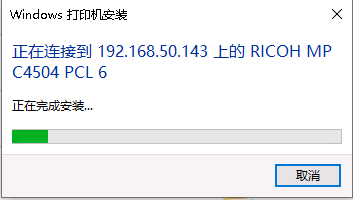
- Windows 将自动下载并安装驱动程序
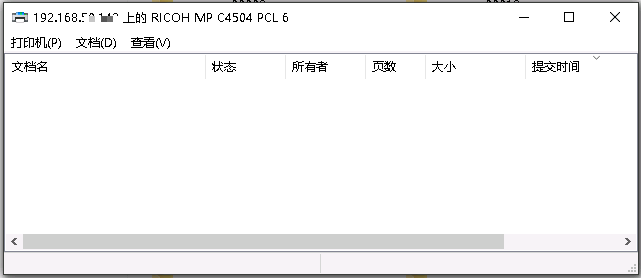
- 安装完成后,该打印机将出现在你的「设备和打印机」列表中
✅ 此时你已成功添加打印机,可以开始打印了!
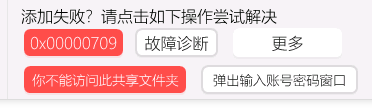
第五步:如果添加失败?使用「一键修复」工具
在某些情况下,Windows 可能无法正常添加共享打印机(如权限、服务未启动等)。
别担心!百步云租客户端在「打印机列表」页面下方提供了多个“一键修复”按钮,帮助你快速解决问题。
🔧 错误码 0x00000709 修复
🔄 你不能访问此共享文件夹
🌐 弹出输入账号密码窗口
🛡️ 出现了扩展错误
故障诊断
🔧 错误码 0x80004005 修复
📌 当前支持的修复功能示例:
❌ 错误码 0x00000709 是什么?
这是 Windows 常见的共享打印机错误,通常由于以下原因:
- 本地组策略禁止了“空连接”访问共享
- Print Spooler 服务异常
- 目标打印机未正确共享
✅ 点击【错误码 0x00000709 修复】后,客户端将自动:
- 修改注册表项
AllowInsecureGuestAuth 为 1
- 重启 Print Spooler 服务
- 提示你重新尝试添加打印机
❌ 错误码 0x80004005 未指定的错误
⚠️ 提示:
这些修复工具会修改系统设置,建议在 IT 允许范围内使用。
如在企业环境中,请先咨询管理员。
💡 使用小贴士
- 添加成功后,打印机将出现在 Windows 的“设置 → 蓝牙和其他设备 → 打印机”中
- 如果打印机离线,请检查其电源和网络连接
- “一键修复”区域会持续更新,未来将支持更多错误场景
- 建议保持客户端常驻运行,以便及时接收修复更新
🔗 下一步教程:
❓遇到问题?
- 点击添加无反应?检查客户端是否以管理员权限运行
- 共享文件夹为空?确认打印机已正确共享且在同一局域网
- 双击无响应?尝试重启 Print Spooler 服务
- 想删除已添加的打印机?可在 Windows 设置中手动删除
📞 客服支持:【联系客服】,提供截图快速解决
✅ 本教程适用于:百步云租客户端 v1.1+ | 更新时间:2025年7月