第二步:安装客户端
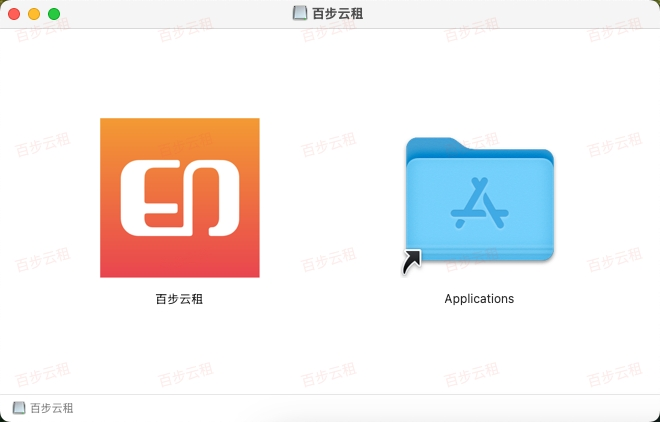
- 双击下载完成的
百步云租v****.dmg文件 - 将「百步云租」图标拖拽到右侧的【应用程序】文件夹中
- 等待复制完成,关闭安装窗口
📌 适用系统:macOS 10.15 (Catalina) ~ macOS 13 (Ventura)
✅ 支持功能:扫码打印、扫描文件、任务管理
⏱ 预计耗时:5 分钟
百步云租v****.dmg 文件
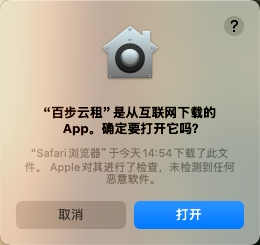
从【应用程序】中打开「百步云租客户端」
启动后进入登录界面,支持两种方式:
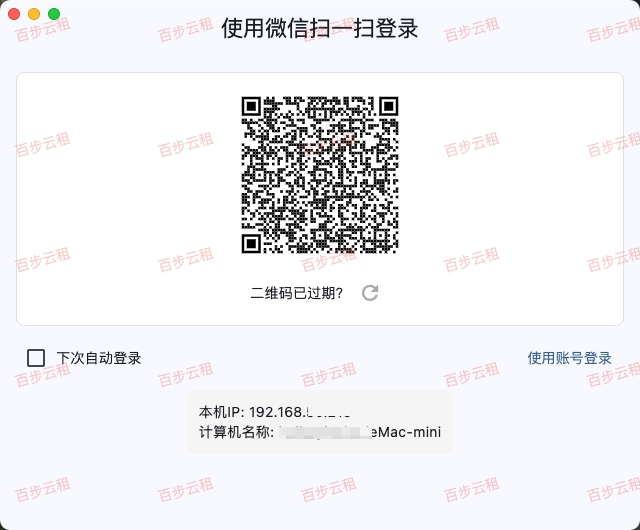
✅ 登录成功后,主界面将显示:打印机列表、扫描文件、待打印任务等。
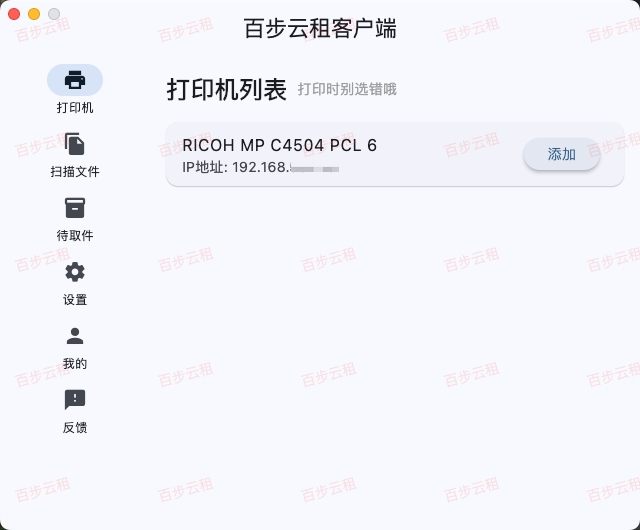
在百步云租客户端的「打印机列表」页面,你会看到一个或多个可用打印机。
点击添加按钮,可以看到添加的步骤,请按照步骤操作:
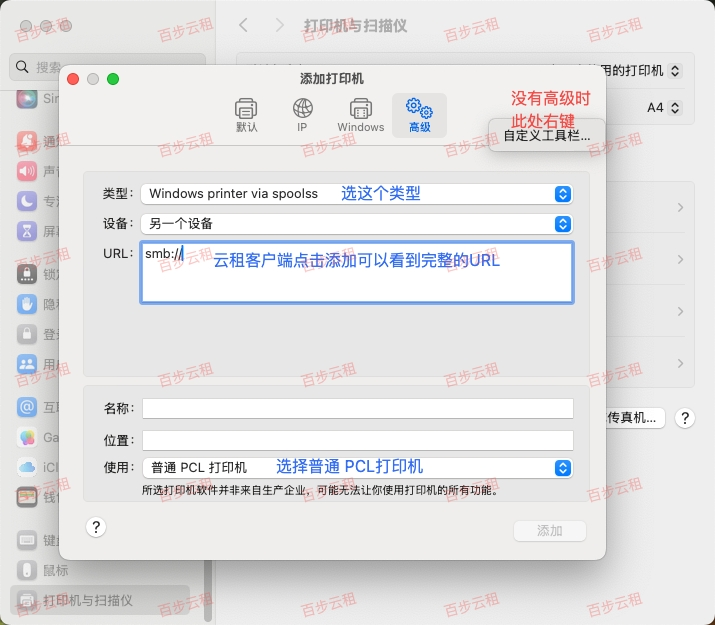
进入 macOS 系统打印机管理界面:
| 字段 | 值 |
|---|---|
| 类型 | Windows printer via spoolss |
| 设备 | 另一个设备 (保持默认即可) |
| URL | 粘贴你在客户端看到的完整 SMB 地址 |
| 使用 | 选择 “普通 PCL 打印机” |
✅ 设置完成后,点击【添加】。
添加成功后,在 Word、WPS 或预览中点击打印,系统会弹出身份验证窗口:
输入凭证并勾选“记住密码”后,文件将提交至百步云租系统。
前往打印机前,使用微信扫码即可取件打印。
✅ 后续打印将不再提示输入账号密码。
🔗 相关帮助:
请提供以下信息:
点击客户端【反馈】提交问题,我们将协助您完成配置。
✅ 本文适用于:百步云租 Mac 客户端 v2.0+ | macOS 10.15 ~ 13 | 更新时间:2025年11月