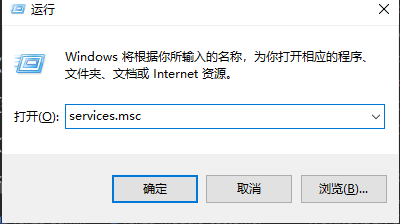
第一步:打开“服务”管理器
- 按下键盘上的 Win + R 键(Windows 徽标 + R)
- 输入
services.msc - 点击【确定】
📌 适用场景:Windows 11 系统中,打印机状态显示“错误”,使用 WPS、Word 等软件提示“打印机不可用”
✅ 问题原因:系统的 Print Spooler 服务被关闭或未运行
🔧 解决方法:手动启动该服务即可恢复打印功能
services.msc
在服务列表中向下滚动,找到名为:
Print Spooler - 管理所有本地和网络打印机的打印队列
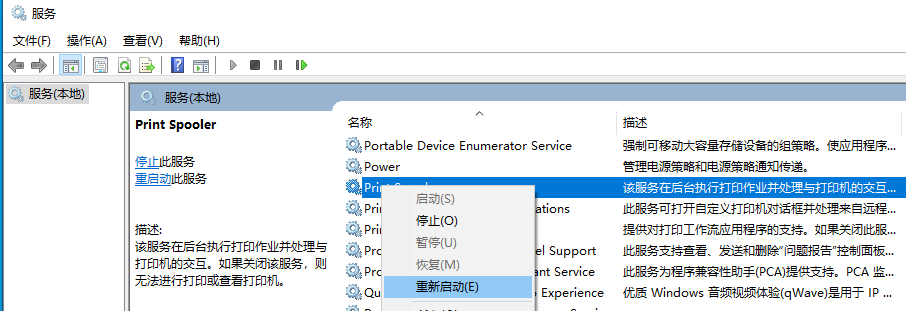
完成上述操作后:
✅ 正常情况下,打印机状态将恢复正常,“打印机不可用”提示消失。
常见原因包括:
Print Spooler 服务设置为自动启动,避免每次手动开启🔗 相关帮助:
请提供以下信息,以便我们快速定位问题:
点击客户端【提交反馈】→提交问题,我们将第一时间响应。
✅ 本文适用于:Windows 10 / 11 系统 | 百步云租客户端 v2.0+ | 更新时间:2025年10月