扫描配置教程
下载下方压缩包,解压到任意目录(建议路径不含中文与空格,例如 C:\Program Files\)。
解压后应包含以下文件:
在任意位置新建一个文件夹,用于接收打印机推送过来的扫描文件。
建议放在空间充裕的盘符,例如:
用记事本打开解压目录中的 config.yaml,找到 scan 节:
① 把 root_dir 改为第 1 步创建的文件夹完整路径(建议加引号避免特殊字符问题);
② 把 ftp_password 改为强密码(默认 change-me 务必修改);
③ 其余字段保持默认即可,printer_ftp_host 留空时程序会自动解析本机以太网 IPv4。
C:\Program Files\ 找到 cmd → 以管理员身份运行」,执行以下命令:
安装后服务名为 ScanFtpService,启动类型为「自动」(开机自启)。
bbyz-scan-service.exe 同目录的 scan-ftp-service.log,找到包含 address-book registration parameters 的 INFO 行,即得到 5 个参数:
ftp_host(主机)、ftp_port(端口)、ftp_user(账号)、ftp_password(密码)、ftp_folder(路径,固定为 /)。
为了方便随时查看扫描件,在桌面放一个指向第 1 步文件夹的快捷方式。两种方法任选其一:
方法 A:图形界面操作
① 在桌面空白处右键 → 「新建」→「快捷方式」;
② 「请键入对象的位置」填入扫描文件夹完整路径,例如 D:\扫描,点击「下一步」;
③ 「键入该快捷方式的名称」填 扫描文件夹,点击「完成」。
前 4 步完成后,本机 FTP 服务已就绪。最后到打印机 Web 管理页面,把第 3 步日志里输出的 5 个参数录入通讯簿,扫描时即可选此目的地把文件推送到本机扫描文件夹。
① 浏览器打开打印机 Web 管理页面
在浏览器地址栏输入打印机 IP 地址(例如 192.168.1.100),回车进入柯美 Web Connection,使用管理员账号登录。
② 进入「目的地注册」→「通讯簿」
在页面左侧导航树中点击「目的地注册」展开,再点击其下的「通讯簿」菜单。
③ 点击右侧「新注册」
页面右侧出现通讯簿列表,点击「新注册」按钮,进入新建目的地表单。
④ 功能检索选择 FTP
在新注册页面,功能检索框输入或选择 FTP,切换到 FTP 目的地参数填写表单。
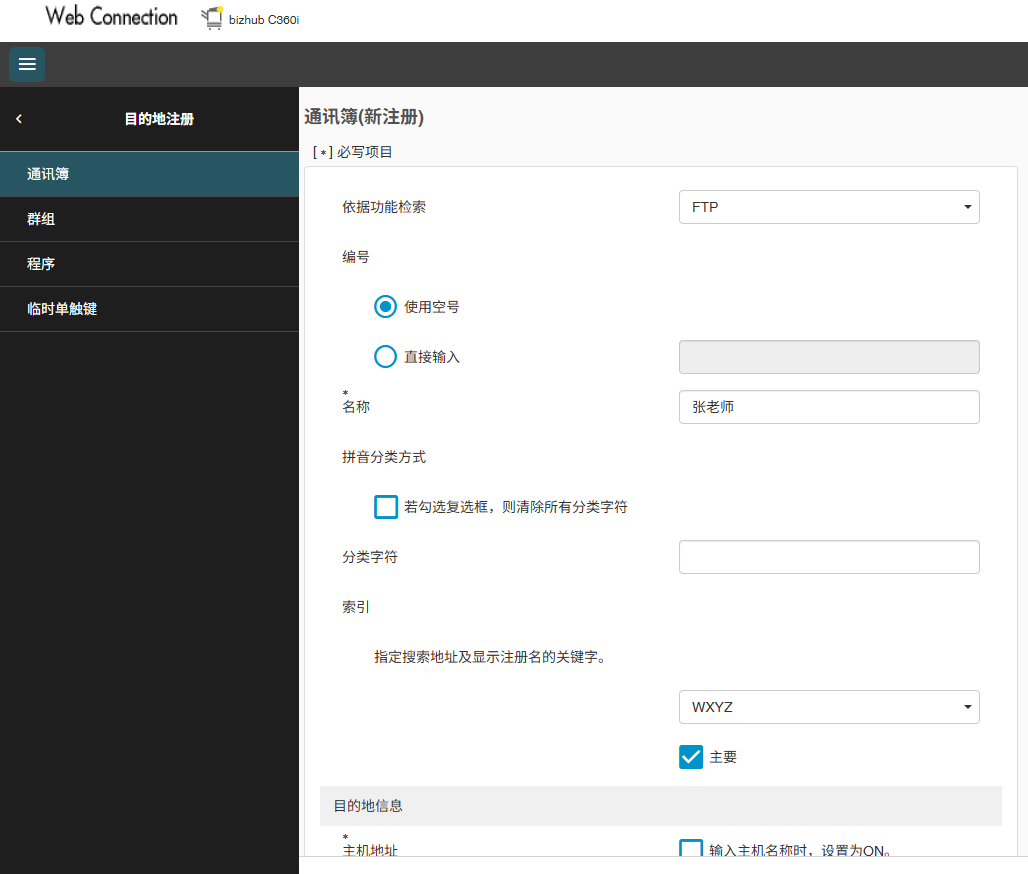
图 1 通讯簿新注册页面(功能检索选 FTP,填写名称 / 索引等基础信息)
⑤ 填写 5 个参数(来自 scan-ftp-service.log)
打开与 bbyz-scan-service.exe 同目录的 scan-ftp-service.log,按输出的字段填写表单:
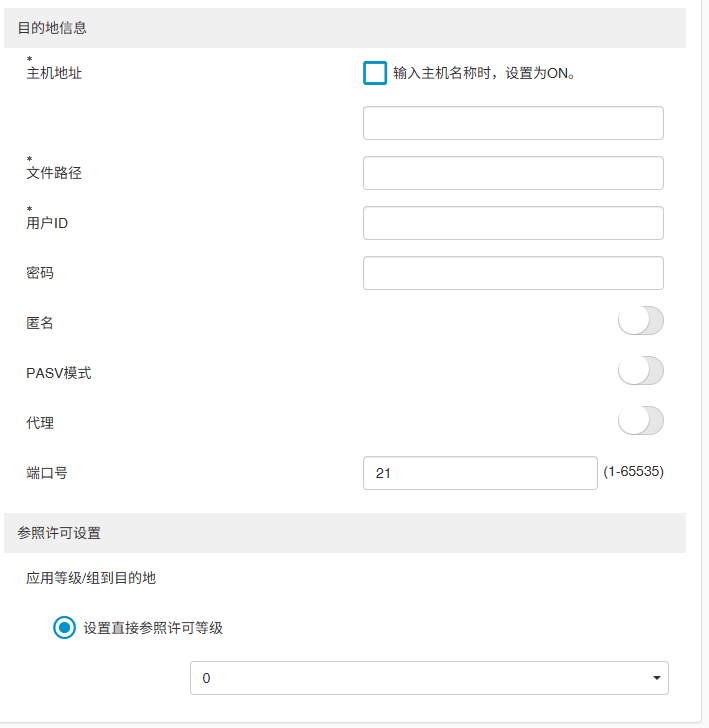
图 2 目的地信息表单(按日志参数填写主机地址 / 文件路径 / 用户ID / 密码 / 端口号)
21,请改为本服务实际端口 2121(与 config.yaml 中 ftp_listen_bind 一致)。⑥ 点击「确定」(OK)保存
确认参数无误后,点击页面底部「确定」或「OK」按钮保存。新目的地即出现在通讯簿列表中。
Get-Service ScanFtpService 应为 Running)、防火墙是否放行 2121 端口、以及主机地址是否与打印机同网段。完成后到打印机面板发起一次扫描,目的地选择刚注册的条目,扫描件应出现在第 1 步的扫描文件夹中。
常见问题
- 如何查看通讯簿 5 参数? 打开
scan-ftp-service.log,搜索address-book。 - 打印机连不上 FTP? 检查防火墙是否放行 TCP 2121;确认
ftp_host是打印机能 ping 通的本机 IP;同一网段最稳妥。 - 日志里 host 的IP地址和电脑本机IP不一致? 在打印机通讯簿注册时,以本电脑的 IP 地址为准。
- 端口 2121 被占用? 修改 config.yaml 的
ftp_listen_bind(如0.0.0.0:2122),重新stop+start。 - 如何卸载服务? 管理员 PowerShell 执行:
.\bin\bbyz-scan-service.exe uninstall -config .\config.yaml - 开机没自动启动? 打开「services.msc」找到
ScanFtpService,确认启动类型为「自动」;检查服务登录账户对扫描文件夹的读写权限。